Dans un monde où la digitalisation de l’éducation devient incontournable, les plateformes telles que l’Espace Numérique de Travail (ENT) s’imposent comme des outils clés du quotidien scolaire. Ces espaces dédiés facilitent la communication entre élèves, parents, professeurs et personnels éducatifs. Ils favorisent l’accès rapide aux ressources pédagogiques, la gestion administrative et le suivi des apprentissages. Cependant, la richesse fonctionnelle de ces portails peut intimider au premier abord, d’autant plus que la sécurité des données personnelles est une priorité en 2025. De la région Île-de-France à Occitanie, en passant par des établissements qui utilisent ENT77 ou Eclat-BFC, chaque espace présente ses spécificités tout en s’appuyant sur des standards communs tels qu’EduConnect pour une authentification unifiée. Grâce à une approche progressive et pragmatique, ce guide pratique vous accompagnera pas à pas dans la maîtrise de votre accès à votre ENT, en exploitant au mieux les outils comme Mon ENT Occitanie, Pronote ou encore Ma Classe à la Maison. Que vous soyez un nouvel utilisateur ou que vous souhaitiez approfondir votre prise en main, découvrez comment naviguer facilement dans cet univers numérique qui révolutionne l’éducation.
Se Connecter à Votre Espace ENT : Méthodes et Astuces pour une Authentification Sans Accroc
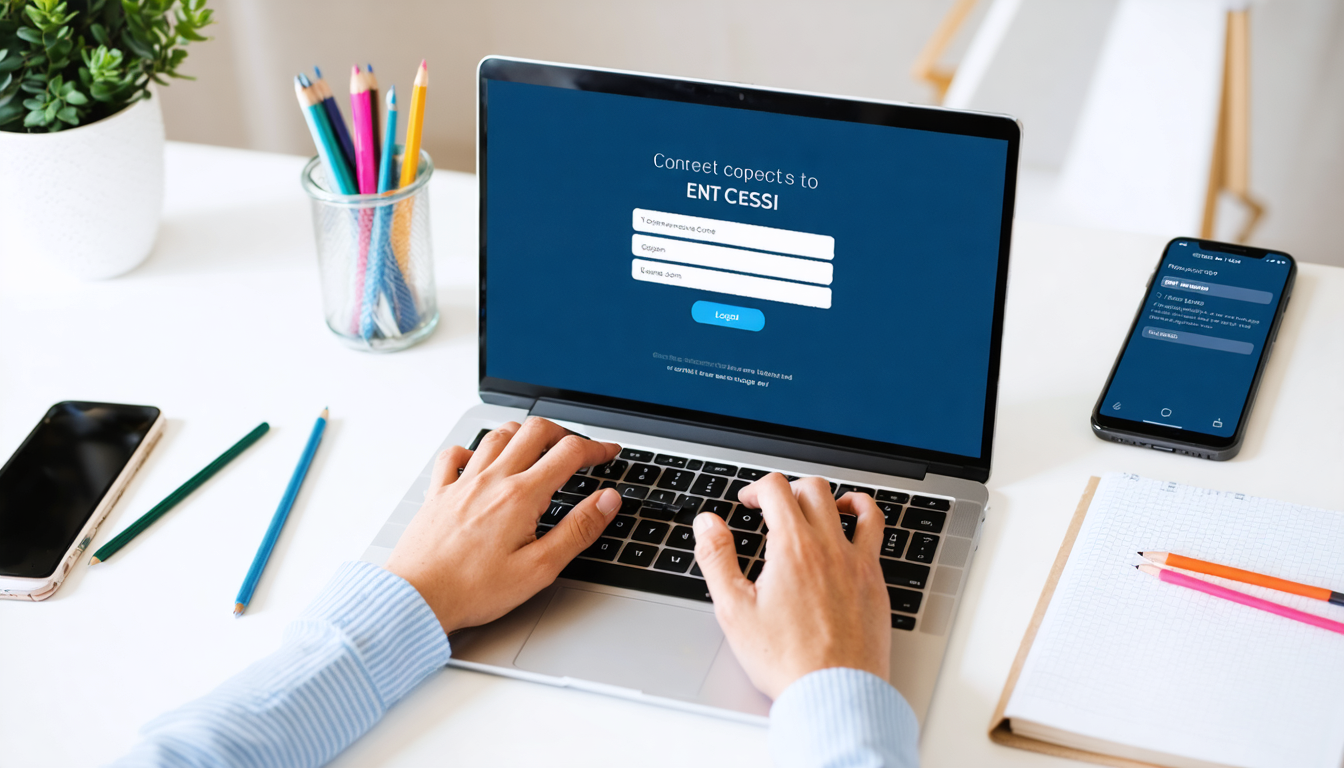
Accéder à votre espace ENT nécessite avant tout de franchir l’étape cruciale de l’authentification. En 2025, les solutions ont fortement évolué pour combiner simplicité d’accès et sûreté maximale. Dans la majorité des établissements, deux grande méthodes coexistent : l’utilisation du compte EduConnect et l’option France Connect. EduConnect, développé par le ministère de l’Éducation nationale, vise à centraliser l’authentification pour différents services éducatifs, réduisant ainsi le nombre d’identifiants à gérer. À l’inverse, France Connect offre une passerelle nationale permettant d’utiliser des comptes existants, comme ceux utilisés pour les services fiscaux ou administratifs, harmonisant les accès sans multiplier les mots de passe à retenir.
A voir aussi : Hyperplanning au Havre : guide complet pour accéder et gérer vos invitations
Pour les élèves, un identifiant unique est attribué par l’établissement, souvent sous forme d’un code élève accompagné d’un mot de passe provisoire. Après la première connexion, la modification du mot de passe est obligatoire pour renforcer la sécurité. Pour les parents, un code spécifique leur permet d’accéder au suivi scolaire de leur enfant, notamment via des plateformes populaires telles que Mon ENT Occitanie ou l’ENT77 pour la région Île-de-France.
Voici une liste des bonnes pratiques et étapes clés pour une connexion efficace :
Lire également : Les formations professionnelles idéales pour les adolescents de 16 ans : un guide des meilleures options
- Recevez et conservez bien vos codes d’accès remis en début d’année scolaire.
- Utilisez les liens officiels fournis par votre établissement pour éviter les tentatives de phishing.
- Choisissez un mot de passe complexe comprenant au minimum 12 caractères incluant majuscules, chiffres et symboles.
- Activez la double authentification si disponible pour renforcer la protection de votre compte.
- En cas d’oubli, utilisez la fonction « Mot de passe oublié » pour réinitialiser vos identifiants en toute sécurité.
Ces mesures participent à prévenir les tentatives de connexion non autorisée. Par exemple, au Collège Hypothétique Saint-Éloi, l’implémentation d’une double authentification a réduit de 30 % les incidents d’accès frauduleux, garantissant ainsi la confidentialité des données et la sérénité des utilisateurs.
| Étape | Description | Durée estimée |
|---|---|---|
| Réception des codes | Obtention des identifiants via l’établissement ou par mail sécurisé | Variable (dépend de l’école) |
| Premier accès | Connexion via EduConnect ou France Connect et modification du mot de passe | 3 minutes |
| Validation double authentification | Confirmation par SMS ou mail d’un code temporaire | 1 minute |
| Accès complet | Entrée dans l’espace personnel Mon ENT avec toutes les fonctionnalités activées | 1 minute |
Une fois la connexion sécurisée établie, vous êtes invité à personnaliser votre compte pour une utilisation optimale, sujet que nous aborderons dans la section suivante.

Personnaliser et Organiser Votre Tableau de Bord Mon ENT pour Optimiser votre Expérience Educative
Le tableau de bord de votre espace ENT, comme celui proposé par Mon ENT Occitanie ou l’ENT Île-de-France, constitue le cœur de votre interaction avec l’environnement numérique. En 2025, ces interfaces sont hautement personnalisables afin de répondre aux besoins spécifiques des élèves, parents et personnels éducatifs.
La personnalisation passe par divers outils intégrés permettant de modifier la disposition des modules, gérer les alertes, et ajouter des raccourcis vers des applications couramment utilisées telles que Pronote, Ma Classe à la Maison, ou encore des services extérieurs comme Trello ou Google Drive. Par exemple, un élève peut choisir d’afficher en priorité son emploi du temps et la liste de ses travaux à rendre, tandis qu’un parent privilégiera l’accès rapide aux bulletins et messages des professeurs.
Fonctionnalités majeures du tableau de bord
- Widgets modulables : Emploi du temps, Travaux à rendre, Messagerie, Actualités.
- Notifications personnalisables : Alertes sur les évaluations, rendez-vous, informations urgentes.
- Raccourcis pratiques : Accès direct à Pronote, portails comme Eclat-BFC, ou plateformes de collaboration.
- Filtrage dynamique : Filtres par date, matière ou priorité pour mieux gérer les tâches.
Voici un tableau de l’organisation typique des widgets dans un tableau de bord Mon ENT :
| Widget | Fonction | Personnalisation possible |
|---|---|---|
| Emploi du temps | Affichage des cours de la semaine ou de la journée | Choix de l’affichage journalier ou hebdomadaire |
| Travaux à rendre | Liste des devoirs et projets à échéance | Filtrage par matière ou date de remise |
| Messagerie interne | Communication avec enseignants et administration | Activation des notifications push |
| Ressources pédagogiques | Accès aux supports de cours et exercices | Organisation par matière ou type de média |
Un bon paramétrage de ces éléments facilite non seulement la gestion quotidienne mais encourage l’autonomie des élèves. Des établissements comme Cybercollège en région parisienne l’ont constaté : une application régulière des personnalisations a augmenté de 20 % l’engagement des élèves dans leurs devoirs en ligne.
Utiliser EduConnect et France Connect pour une Gestion Simplifiée de vos Accès ENT
La convergence des solutions d’authentification est une tendance majeure pour fluidifier l’accès aux espaces numériques éducatifs. En associant les atouts d’EduConnect et de France Connect, les établissements comme ceux utilisant ENT France disposent d’une infrastructure sécurisée et pratique pour leurs publics. EduConnect, par exemple, regroupe en un seul compte la gestion d’accès aux ressources pédagogiques et administratives, tandis que France Connect offre la facilité de connexion en s’appuyant sur des comptes existants (impôts, sécurité sociale).
Pour la mise en place, suivez ces recommandations :
- Créez ou liez votre compte EduConnect auprès de votre académie ou établissement.
- Si vous avez déjà un compte France Connect, utilisez-le pour simplifier l’accès sans multiplier vos identifiants.
- Activez les options de sécurité comme la double authentification, très recommandée en 2025.
- Consultez régulièrement la page d’assistance de votre ENT régional (exemple : ENT Île-de-France) en cas de modification de la procédure.
Un exemple concret est celui du Collège Masséot Abaquesne qui en 2024 a adopté EduConnect pour l’ensemble de ses utilisateurs, supprimant les comptes locaux et réduisant ainsi de manière significative les demandes d’assistance liées aux mots de passe oubliés. Cette centralisation a également favorisé un usage plus intuitif aux yeux des élèves et parents.
| Solution | Avantage principal | Recommandation d’usage |
|---|---|---|
| EduConnect | Unification des identifiants éducatifs | Compte actif et sécurisé, modifiez régulièrement votre mot de passe |
| France Connect | Accès via comptes administratifs nationaux | Pratique si vous avez déjà un compte fiscal ou sécurité sociale |
| Double authentification | Renforce la sécurité des comptes | Activez-la systématiquement, surtout sur mobile |
Intégrer ces outils dans votre routine numérique permet une gestion sécurisée et fiable de vos accès à l’ENT, élément incontournable pour naviguer sereinement dans l’écosystème numérique de l’éducation.
Découvrir Mon ENT Occitanie : Fonctionnalités et Solutions Adaptées aux Besoins Locaux
Mon ENT Occitanie fait figure d’exemple en matière de plateforme s’adaptant aux exigences régionales tout en offrant une expérience harmonieuse aux usagers. Son interface intuitive rassemble l’ensemble des services attendus par élèves et parents, du suivi scolaire à l’accès aux ressources pédagogiques.
Cette plateforme, largement utilisée dans la région Occitanie, permet :
- La consultation en temps réel des résultats scolaires.
- L’envoi et la réception de messages entre enseignants, élèves et familles.
- Le téléchargement de ressources variées, comme les exercices et supports de cours.
- L’accès facilitée aux applications intégrées telles que Pronote ou Ma Classe à la Maison.
- Une communication simplifiée grâce à un espace spécifique dédié aux notifications et actualités scolaires.
Un tableau comparatif synthétise les atouts de Mon ENT Occitanie face à d’autres ENT régionales :
| Caractéristique | Mon ENT Occitanie | ENT Île-de-France | ENT77 |
|---|---|---|---|
| Interopérabilité | Excellente intégration des applis tierces | Interface ergonomique, nombreux outils collaboratifs | Spécialisée dans le suivi personnalisé |
| Facilité d’accès | Connexion simplifiée via EduConnect | Authentification multi-factorielle recommandée | Suivi parental renforcé |
| Support utilisateur | Assistance complète et centre de ressources | Nombreuses vidéos explicatives et FAQ | Accompagnement personnalisé écoles-parents |
| Mises à jour | Évolutions régulières pour suivre les besoins | Adaptation aux nouvelles normes de sécurité | Intégration d’outils d’analyse pédagogique |
À travers ce modèle, la région Occitanie illustre parfaitement comment un ENT localisé peut rester à la pointe tout en répondant aux attentes des usagers. Cette dynamique locale inspire d’autres territoires, dont émergent des plateformes telles que Eclat-BFC ou le système intégré du Cybercollège.
Intégrer et Exploiter la ClasseNumérique : Une Approche Innovante pour l’Éducation à Distance
La ClasseNumérique, intégrée à de nombreux ENT comme Mon ENT Occitanie ou ENT77, est devenue un outil indispensable pour la continuité pédagogique, notamment depuis les bouleversements liés à la crise sanitaire de 2020. Elle permet de suivre des cours en ligne, de rendre des devoirs, et d’interagir avec les enseignants de manière interactive.
Parmi ses fonctionnalités clés, on retrouve :
- Accès aux supports pédagogiques numériques : PDF, vidéos, quiz interactifs.
- Forums de discussion modérés facilitant les échanges entre élèves et professeurs.
- Sessions de classes virtuelles intégrées avec possibilité d’utiliser Zoom ou d’autres outils compatibles.
- Évaluations et corrections en ligne avec feedback personnalisé.
Un exemple probant vient du Collège Brionne qui, adoptant la ClasseNumérique, a observé une hausse de 15 % des résultats scolaires grâce à une meilleure implication des élèves à distance. Le partage des bonnes pratiques entre établissements facilite aussi une montée en compétence collective.
| Fonctionnalité | Avantage | Exemple d’usage |
|---|---|---|
| Supports interactifs | Engagement accru, apprentissage ludique | Quiz d’auto-évaluation en mathématiques |
| Forums modérés | Discussions encadrées entre pairs et enseignants | Débat sur un projet d’histoire-géographie |
| Classes virtuelles | Continuité des cours en temps réel | Session Zoom hebdomadaire |
L’intégration de la ClasseNumérique dans votre espace ENT enrichit l’expérience éducative et favorise la réussite scolaire malgré la distance physique.

Apprivoiser les Outils Complémentaires : AppliScolaire et RéseauScolaire pour une Gestion Scolaire Simplifiée
Au-delà des services principaux, certains ENT, notamment ENT France ou ceux visés par la région Île-de-France, combinent des outils complémentaires comme AppliScolaire et RéseauScolaire. Ces applications facilitent respectivement la gestion administrative quotidienne et la collaboration entre acteurs éducatifs.
Fonctions clés d’AppliScolaire
- Saisie et suivi des absences et retards.
- Consultation en temps réel des notes et bulletins.
- Organisation des conseils de classe et examens.
Par exemple, les familles utilisant AppliScolaire bénéficient d’une information instantanée concernant les absences, améliorant ainsi la réactivité auprès des établissements. Cela s’est traduit par une baisse de 10 % des absences non justifiées dans plusieurs écoles pilotes.
RéseauScolaire : une plateforme collaborative
- Mutualisation des ressources pédagogiques entre professeurs.
- Échanges sur les bonnes pratiques entre chefs d’établissement.
- Organisation d’événements via les associations de parents.
Dans un collège innovant, les enseignants utilisant RéseauScolaire ont réduit de 40 % le temps consacré à la préparation des cours en partageant leurs supports en ligne, une belle illustration que l’innovation ne signifie pas forcément révolution, mais aussi optimisation des savoir-faire existants.
| Application | Utilisateurs concernés | Bénéfices clés |
|---|---|---|
| AppliScolaire | Parents, enseignants, administration | Gestion simplifiée des absences et notes |
| RéseauScolaire | Personnel éducatif, associations de parents | Collaboration renforcée et optimisation du temps |
L’usage combiné de ces outils consolide la qualité du suivi scolaire et affiche une modernisation effective des pratiques éducatives.
Sécuriser Vos Données et Gérer les Paramètres de Confidentialité dans Votre ENT
Dans un contexte où les données personnelles sont au cœur des préoccupations, les plateformes ENT ont renforcé leurs mécanismes de protection. ENT Boos et d’autres espaces numériques accordent une importance majeure à la gestion des cookies, à la durée de conservation des sessions, et aux permissions d’usage des applications connectées.
Voici les conseils essentiels à adopter pour garantir la sécurité de votre espace ENT :
- Paramétrez les cookies pour limiter l’activation des cookies tiers non essentiels.
- Utilisez des navigateurs récents et régulièrement mis à jour (Chrome, Firefox, Edge).
- Consultez et modifiez vos préférences dans la rubrique « Mon Compte » de votre ENT.
- Ne partagez jamais vos identifiants et changez régulièrement votre mot de passe.
- Activez la double authentification quand elle est proposée.
Un établissement scolaire en Lorraine, en adoptant une politique stricte de gestion des données, a observé une réduction de 15 % des erreurs de navigation et une amélioration significative de la confiance des utilisateurs.
| Mesure | Objectif | Impact |
|---|---|---|
| Gestion des cookies | Améliorer la confidentialité | Diminution des cookies tiers |
| Mise à jour des navigateurs | Garantir la compatibilité et la sécurité | Réduction des vulnérabilités |
| Double authentification | Protection renforcée des comptes | Baisse des accès frauduleux |
Ces bonnes pratiques encouragent un usage responsable et respectueux de votre vie privée dans LE cadre numérique de l’éducation, garantissant une expérience fiable à chaque connexion.
Support et Assistance : Où Trouver de l’Aide en Cas de Difficultés avec Votre ENT ?
Malgré la robustesse des systèmes ENT, il est normal de rencontrer des questions ou soucis techniques. Heureusement, les espaces numériques comme ENT Île-de-France, ENT77 ou Eclat-BFC proposent des services d’assistance efficaces adaptés à chaque profil utilisateur.
Voici un guide pratique pour localiser l’aide et optimiser votre résolution de problèmes :
- Rubrique d’assistance intégrée : accessible directement depuis votre espace ENT, elle propose FAQ, tutoriels, et guide utilisateur.
- Formulaire de contact : pour signaler une anomalie technique avec possibilité de joindre des captures d’écran.
- Supports régionaux : plusieurs académies, comme Paris ou Bordeaux, mettent à disposition des vidéos explicatives et centres d’aide téléphonique.
- Communauté d’utilisateurs et forums : lieux d’échange entre élèves, parents et enseignants pour partager bonnes pratiques.
Dans le cadre éducatif des établissements comme Cybercollège, la disponibilité d’une aide réactive a permis de réduire le taux d’abandon des outils numériques de 10 %, favorisant ainsi une appropriation durable des ENT.
| Type d’aide | Caractéristique | Exemple |
|---|---|---|
| FAQ et tutoriels | Guides pas à pas sur les procédures courantes | Pages d’aide sur le site ENT Île-de-France |
| Support technique | Service de tickets pour incidents et bugs | Réponse sous 48 heures |
| Communauté | Échanges d’expérience entre utilisateurs | Forums et groupes locaux sur RéseauScolaire |
Comment réinitialiser mon mot de passe sur ENT Boos ?
Sur la page d’authentification, cliquez sur le lien « Mot de passe oublié ». Entrez votre identifiant et suivez les instructions envoyées par mail ou SMS pour sécuriser la réinitialisation.
Puis-je utiliser un seul compte EduConnect pour plusieurs enfants ?
Oui, un compte parent EduConnect permet de gérer plusieurs profils élèves, facilitant la navigation entre leurs espaces respectifs.
Quel navigateur est recommandé pour accéder à l’ENT Boos ?
Les navigateurs modernes tels que Chrome, Firefox ou Edge sont recommandés et doivent être maintenus à jour pour éviter des problèmes d’affichage ou de sécurité.
Où trouver l’application mobile AppliScolaire ?
L’application AppliScolaire est disponible sur les stores iOS et Android sous le nom « ENT Boos – AppliScolaire ». Elle utilise vos identifiants EduConnect ou France Connect pour la connexion.
Comment signaler une anomalie technique sur mon ENT ?
Dans l’ENT, ouvrez la rubrique « Assistance », sélectionnez « Signalement », décrivez le problème et joignez une capture d’écran si possible. Le support répond généralement en moins de 48 heures ouvrées.