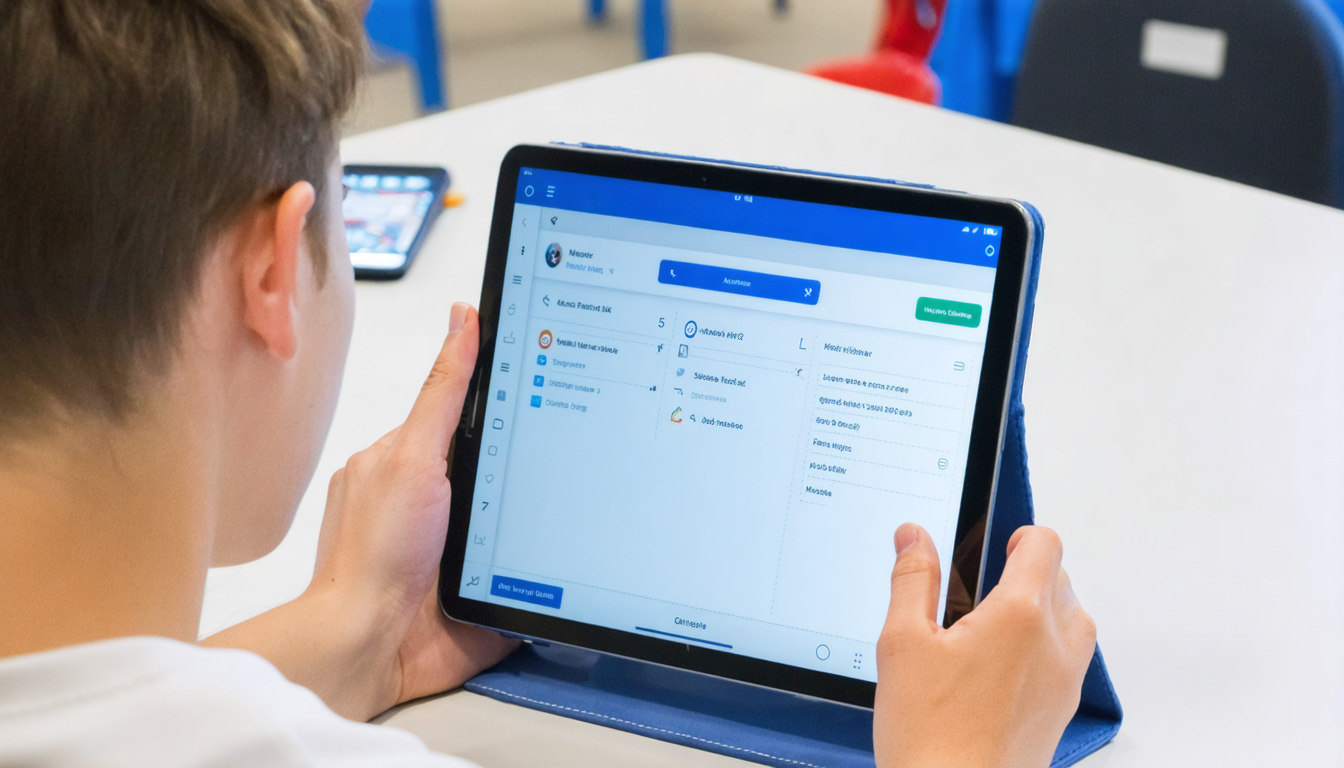
L’ENT Touraine s’impose en 2025 comme une plateforme numérique incontournable pour les élèves de l’Académie d’Orléans-Tours. En facilitant l’accès à un vaste éventail de services pédagogiques en ligne, il transforme profondément la manière dont les élèves, leurs familles, et les enseignants interagissent au quotidien. La montée en puissance d’outils comme EduConnect, intégrés à l’ENT Touraine, simplifie la gestion des identifiants tout en assurant une sécurité accrue. Cette révolution numérique répond aux besoins croissants d’une scolarité moderne, connectée et efficace, dans un contexte où les ressources à distance – CNED, Moodle, EDULIB – prennent une place grandissante. Ce guide détaillé propose un accompagnement pas à pas pour activer, se connecter, et exploiter au mieux les potentialités offertes par l’ENT Touraine, véritable hub pédagogique de référence dans la région.
Entre enjeux de sécurité, personnalisation des espaces de travail et résolution rapide des incidents, maîtriser son accès à l’ENT Touraine garantit une expérience plus fluide et productive. Que vous soyez élève cherchant à consulter vos devoirs sur Pronote, parent utilisant Scolarité Services pour suivre la scolarité de votre enfant, ou enseignant mobilisant les espaces collaboratifs, ce guide s’adresse à tous. Nous aborderons la connexion via EduConnect, la navigation dans l’interface, ainsi que l’intégration de ressources numériques complémentaires telles que Pix et Qwant Junior. Vous découvrirez également comment CyberCollège et Monlycée.net, des plateformes partenaires, s’articulent avec l’ENT Touraine pour enrichir encore davantage les possibilités pédagogiques au sein de l’Académie d’Orléans-Tours.
A lire aussi : POE et AFPR : Guide complet pour comprendre ces formations clés avant l’embauche
Activation et création du compte ENT Touraine pour les élèves : méthode simple et sécurisée
L’accès fluide à l’ENT Touraine débute impérativement par une activation rigoureuse du compte utilisateur. Cette étape, essentielle à la sécurité et à la personnalisation de l’espace personnel, intervient dès la remise des identifiants provisoires par l’établissement scolaire, via des canaux sécurisés tels que l’e-mail ou une remise en main propre. L’importance de bien suivre la procédure d’activation est capitale pour éviter tout blocage futur et s’assurer d’un accès serein à l’ensemble des ressources numériques.
Voici les étapes clés à suivre pour concrétiser cette activation :
A lire aussi : Parcours Alternance en Cybersécurité chez Nexa : Du Bac au Mastère
- Réception des identifiants provisoires : Un identifiant unique et un mot de passe temporaire sont fournis, souvent lors de la rentrée scolaire. Ces données doivent être gardées précieusement car elles permettent la première connexion.
- Choix d’une adresse e-mail personnelle : Il est recommandé d’associer une adresse e-mail personnelle et accessible pour faciliter les opérations de récupération et la gestion des notifications.
- Connexion initiale via EduConnect : Tous les élèves de l’Éducation Nationale utilisent désormais la plateforme EduConnect, qui offre un point d’accès unifié et sécurisé vers l’ENT Touraine et d’autres services académiques associés.
- Modification du mot de passe : Une fois connecté, il est impératif de modifier le mot de passe temporaire pour un mot de passe personnel respectant les règles de sécurité définies par l’Éducation Nationale. Ce nouveau mot de passe doit être complexe et unique.
- Activation de la double authentification : Selon l’établissement, il est possible d’activer une double couche de sécurité (second facteur d’authentification) afin de protéger l’accès au compte des risques d’intrusion.
Selon le profil, la procédure peut varier légèrement :
| Type d’utilisateur | Procédure d’accès | Contact pour assistance |
|---|---|---|
| Élève de l’Éducation Nationale | Connexion via EduConnect avec identifiants provisoires remis en établissement | Service Vie Scolaire |
| Parent d’élève | Création de compte sur EduConnect associée à l’élève | Correspondant ENT dans l’établissement |
| Apprentis et usagers externes | Guichet ENT avec identifiant provisoire | Assistance technique ENT Touraine |
Une activation réussie est le premier pas vers une scolarité numérique sans accrocs, où chaque utilisateur bénéficie d’un espace personnalisé et sécurisé. Les utilisateurs doivent impérativement conserver leurs identifiants et mots de passe dans un gestionnaire sécurisé pour éviter toute perte. Lors de difficultés, de nombreux tutoriels en ligne sont disponibles, ainsi que des supports physiques en établissement pour guider pas à pas.

Premier accès via EduConnect : simplification et sécurité renforcée pour l’ENT Touraine
Depuis la rentrée 2023, la connexion à l’ENT Touraine se fait majoritairement via EduConnect, un portail sécurisé qui centralise l’accès à diverses plateformes académiques. Ce système d’authentification unique a été mis en place pour simplifier la gestion des identifiants dans l’Académie d’Orléans-Tours, en réduisant le nombre de mots de passe à retenir et en améliorant la sécurité des données des élèves et des familles.
Le processus pour un premier accès réussi se déroule généralement en plusieurs étapes :
- Accéder au portail EduConnect depuis l’adresse officielle ou via un lien direct fourni par l’établissement.
- Entrer les identifiants provisoires reçus à la rentrée scolaire (login et mot de passe temporaire).
- Choisir son profil utilisateur (élève, parent, ou enseignant) selon le cas.
- Valider la connexion et être automatiquement redirigé vers l’ENT Touraine pour accéder au tableau de bord personnalisé.
- Changer immédiatement le mot de passe temporaire, selon les recommandations de sécurité.
Pour les familles utilisant Scolarité Services, EduConnect facilite aussi la gestion administrative, comme les demandes d’inscription, la consultation des bulletins, et la communication avec les établissements. Pour les élèves, l’intégration avec Pronote, CyberCollège, Monlycée.net, ou NetO’Centre garantit une expérience utilisateur fluide sans rupture entre les différents outils éducatifs.
| Étapes de connexion via EduConnect | Conseils pratiques |
|---|---|
| Accéder au portail EduConnect | Vérifier l’URL officielle et éviter les liens non sécurisés |
| Saisir les identifiants provisoires | Respecter la casse; éviter les espaces |
| Sélectionner le profil utilisateur | Choisir avec précision pour accéder aux bonnes ressources |
| Valider et accéder à ENT Touraine | Patienter quelques instants pour la redirection automatique |
| Changer le mot de passe | Créer un mot de passe complexe et unique, utiliser un gestionnaire si besoin |
Ce mode d’accès est devenu un standard dans l’Académie d’Orléans-Tours, renforçant la confidentialité et la protection des données personnelles. Il limite les risques liés aux identifiants multiples tout en proposant une interface claire et centralisée pour découvrir les multiples services de l’ENT Touraine.
Exploration de l’interface ENT Touraine : prise en main facile pour les utilisateurs
Une fois connecté, la réussite dépend de la capacité à naviguer efficacement dans l’environnement proposé par l’ENT Touraine. L’interface a été dessinée pour rendre accessible une multitude de services tout en gardant une ergonomie conviviale, essentielle pour les élèves de tous niveaux et leurs parents.
La page d’accueil sert de tableau de bord principal, résumant les activités récentes et les notifications importantes. Elle comprend :
- Un menu latéral regroupant des accès directs vers la messagerie intégrée, l’emploi du temps, et les ressources pédagogiques.
- Une barre supérieure dédiée à la recherche, à la gestion du profil utilisateur et aux paramètres personnalisables.
- Des widgets modulables pour afficher des informations essentielles telles que les travaux à rendre, les derniers messages, ou les actualités scolaires.
Les services majeurs accessibles de manière centralisée incluent :
- Pronote pour le suivi des notes et des absences.
- Scolarité Services pour les démarches administratives.
- CNED, Moodle et EDULIB pour les ressources pédagogiques en ligne.
- Pix pour évaluer et certifier les compétences numériques des élèves.
- ONISEP pour l’orientation et la construction du projet d’avenir.
| Élément de l’interface | Description | Conseil d’utilisation |
|---|---|---|
| Messagerie interne | Permet d’échanger des messages sécurisés avec enseignants et camarades | Activer les notifications pour ne pas manquer d’informations importantes |
| Emploi du temps | Consultation actualisée et impression possible | Exporter au format iCal pour synchroniser avec un agenda personnel |
| Ressources pédagogiques | Accès direct aux plateformes CNED, Moodle, EDULIB | Organiser les documents par matière pour un accès simplifié |
Par ailleurs, chaque utilisateur peut personnaliser son tableau de bord en masquant ou réorganisant les widgets selon ses besoins. Pour retrouver facilement un contenu, la barre de recherche globale se révèle très efficace, qu’il s’agisse d’un cours, d’un document ou d’une annonce.
Paramétrage personnalisé : optimiser son profil et notifications dans ENT Touraine
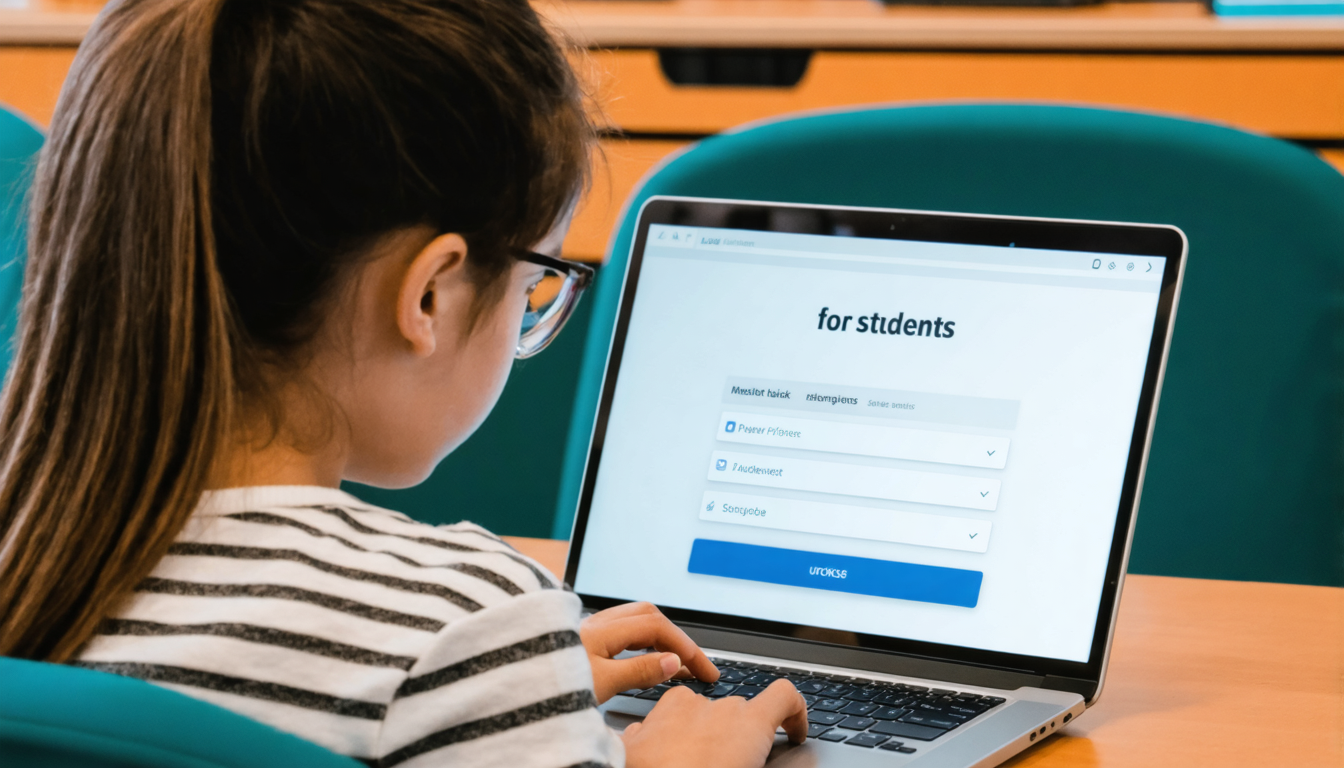
La capacité à adapter son environnement numérique est un levier clé pour améliorer l’efficacité et la concentration lors des sessions d’apprentissage. ENT Touraine propose diverses options pour personnaliser votre profil ainsi que vos préférences de notification, afin que l’expérience reste fluide et adaptée à vos besoins personnels.
Parmi les options essentielles à maîtriser, on trouve :
- Modification des informations personnelles : ajout d’une photo, coordonnées, et mise à jour du rôle ou de la classe.
- Configuration des notifications : sélection des canaux (e-mails, notifications push, SMS selon services), fréquence et type d’alertes.
- Choix du thème d’affichage : possibilité d’opter pour un mode clair ou sombre, ainsi que d’ajuster la taille des textes pour un confort visuel optimal.
- Gestion des mots de passe et sécurité : possibilité de renouveler régulièrement le mot de passe et d’activer la double authentification.
Une bonne gestion des notifications permet de ne pas être submergé tout en recevant les alertes importantes telles que :
- Remise des devoirs et contrôles à venir.
- Messages urgents des professeurs ou de la vie scolaire.
- Mises à jour sur les inscriptions aux activités périscolaires.
| Paramètre | Options possibles | Impact positif |
|---|---|---|
| Photo de profil | Image personnelle | Meilleure reconnaissance par les enseignants et camarades |
| Notifications | E-mail, push, SMS | Alerte rapide et ciblée sur les nouveautés importantes |
| Thème d’affichage | Clair, sombre, taille du texte ajustable | Réduction de la fatigue visuelle et confort d’utilisation |
| Mot de passe | Renouvellement, double authentification | Renforcement de la sécurité du compte |
En somme, un profil bien paramétré assure une meilleure interaction avec les services de l’ENT Touraine, facilitant aussi le travail collaboratif et la communication avec l’équipe pédagogique.
Exploitation des plateformes pédagogiques intégrées : CNED, Moodle et EDULIB
L’ENT Touraine offre une intégration poussée avec plusieurs plateformes pédagogiques complémentaires, indispensables pour suivre un parcours scolaire mixte alliant présentiel et distanciel. Parmi elles, CNED, Moodle, et EDULIB constituent un trio essentiel que chaque élève doit apprendre à utiliser efficacement.
Voici un aperçu des fonctionnalités et bénéfices de ces outils :
- CNED : propose des parcours en ligne certifiants pour rattraper un cursus, approfondir des matières ou préparer des examens officiels. L’organisation de ces parcours inclut planification des activités, ressources variées, et suivi personnalisé.
- Moodle : plateforme de gestion de cours permettant de consulter les modules pédagogiques, soumettre les devoirs en ligne, et participer aux forums d’échanges avec professeurs et camarades.
- EDULIB : bibliothèque numérique scolaire qui offre un accès facilité à des manuels scolaires numériques, des ressources complémentaires, et des supports multimédias pour enrichir les apprentissages.
| Plateforme | Fonctionnalité principale | Conseils pour un usage optimal |
|---|---|---|
| CNED | Formations en ligne et parcours certifiants | Planifier un calendrier précis pour suivre les modules sans retard |
| Moodle | Gestion des cours et forums | Participer activement aux échanges et rendre les devoirs dans les délais |
| EDULIB | Accès aux manuels et ressources scolaires numériques | Utiliser les favoris pour retrouver rapidement les supports les plus utiles |
Cette complémentarité facilite une pédagogie innovante, où l’élève peut adapter son rythme d’apprentissage, travailler à distance en toute autonomie et bénéficier d’un accompagnement numérique renforcé. L’ENT Touraine s’impose ainsi comme une plateforme fédératrice, offrant une expérience éducative complète, enrichie par ces outils performants.
Gestion efficace des problèmes de connexion et support technique ENT Touraine
La pérennité de l’expérience numérique dans l’ENT Touraine dépend aussi de la qualité de la gestion des incidents techniques. Face aux difficultés de connexion ou autres problèmes informatiques, il est essentiel de pouvoir réagir rapidement pour éviter toute interruption pédagogique.
Les étapes clés pour diagnostiquer et résoudre les principaux soucis rencontrés comprennent :
- Vérification des identifiants : s’assurer que les identifiants sont correctement saisis, en respectant notamment la casse et sans espaces accidentels.
- Contrôle de la connexion internet : vérifier que le réseau est stable et que la bande passante est suffisante pour le chargement des pages.
- Mise à jour et configuration du navigateur : utiliser les versions récentes de Chrome, Firefox ou Edge, et vider le cache en cas de problème d’affichage.
- Consultation des tutoriels de dépannage : disponibles sur les pages officielles et méthodes de l’Académie d’Orléans-Tours.
- Contact avec le support technique : via la messagerie interne de l’ENT ou par l’intermédiaire du correspondant ENT désigné dans chaque établissement.
| Problème fréquent | Cause possible | Solution rapide |
|---|---|---|
| Mot de passe oublié | Non-initiation ou oubli de la procédure de réinitialisation | Réinitialisation via EduConnect ou portail ENT selon le profil |
| Page blanche à la connexion | Cache navigateur obsolète ou conflit de cookies | Vider le cache ou passer en navigation privée |
| Erreur 403/404 | URL mal saisie ou problème d’accès | Vérifier l’URL et demander les droits d’accès si nécessaire |
Une bonne anticipation et une démarche méthodique garantissent que les utilisateurs restent autonomes face aux difficultés, avec un accès maintenu à tous les outils et ressources essentielles. Le support technique de l’ENT Touraine, renforcé et accessible, joue un rôle central dans la satisfaction des élèves et familles.

Conseils et bonnes pratiques pour une utilisation optimale de l’ENT Touraine
Au-delà de la simple connexion, exploiter pleinement l’ENT Touraine implique également d’adopter des habitudes qui favorisent l’organisation, la concentration et la collaboration. Quelques recommandations éprouvées permettent de maximiser les bénéfices de cette plateforme numérique.
Parmi ces bonnes pratiques :
- Planification des sessions de travail : utiliser l’emploi du temps et le calendrier intégrés pour organiser les révisions et les devoirs.
- Participation active aux espaces collaboratifs : s’impliquer dans les forums, groupes de travail et projets en ligne pour enrichir l’apprentissage.
- Veille pédagogique régulière : suivre les nouveautés, actualités et ressources proposées via l’ENT, notamment sur Pix et ClasseNumérique.
- Sécurité accrue : toujours se déconnecter en fin de session et protéger ses données personnelles.
- Utilisation de Qwant Junior : recourir à ce moteur de recherche sécurisé et adapté pour effectuer des recherches d’information fiables.
| Habitude recommandée | Outil associé | Effet attendu |
|---|---|---|
| Synchroniser son emploi du temps | iCal / Agenda numérique | Meilleure gestion du temps et des priorités |
| Passer l’évaluation Pix | Pix intégré à l’ENT | Certification reconnue des compétences numériques |
| Rechercher via Qwant Junior | Moteur de recherche sécurisé | Accès à des sources fiables et adaptées |
| Consulter sa messagerie quotidiennement | Messagerie ENT | Suivi des informations et des consignes en temps réel |
| Éteindre sa session en quittant | Déconnexion ENT | Protection des données personnelles |
Adopter ces réflexes contribue à une expérience éducative moderne, sûre et productive, où l’ENT Touraine s’impose comme un véritable compagnon numérique pour chaque élève et sa famille dans l’Académie d’Orléans-Tours.
Comment réinitialiser rapidement mon mot de passe ENT Touraine ?
Les élèves et parents de l’Éducation Nationale doivent passer par EduConnect pour réinitialiser leur mot de passe. Les autres utilisateurs peuvent utiliser le portail d’authentification ENT Touraine ou contacter le support technique dédié.
Pourquoi ne vois-je pas mes cours sur Moodle depuis l’ENT ?
Cela peut être dû à une inscription incorrecte au parcours ou une publication non effectuée par votre professeur. Utilisez la messagerie interne pour signaler ce problème au plus vite.
Comment activer la double authentification sur ENT Touraine ?
Dans vos paramètres de sécurité, sélectionnez l’option de double authentification et suivez les instructions pour connecter une application mobile d’authentification.
Quels sont les navigateurs recommandés pour accéder à l’ENT Touraine ?
Pour une compatibilité optimale, utilisez les versions récentes de Chrome, Firefox, ou Edge qui assurent un affichage et un fonctionnement sans faille des différentes fonctionnalités.
Où trouver les ressources d’orientation sur ENT Touraine ?
L’espace ONISEP intégré à l’ENT propose un large choix de fiches métiers, tests d’orientation et guides pour construire un projet post-bac adapté.