
L’Université de Pau et des Pays de l’Adour (UPPA) a su faire évoluer ses services numériques pour offrir à ses étudiants, personnels enseignants et administratifs un espace de travail intégré, intuitif et sécurisé. L’ENT UPPA est aujourd’hui la pierre angulaire de cette transformation digitale. Plus qu’un simple portail, il s’impose comme un véritable environnement numérique de travail, centralisant toutes les applications et ressources indispensables au bon déroulement de la vie universitaire. Qu’il s’agisse de la messagerie sécurisée Webmail UPPA, de la plateforme d’apprentissage Moodle UPPA, ou encore des services d’inscription et de consultation d’emploi du temps, cette interface unifiée simplifie toutes les démarches et équipe chaque utilisateur d’outils modernes adaptés à ses besoins.
Avec l’essor des formations hybrides et à distance, l’accès à un espace numérique fiable et personnalisable est devenu essentiel. Pour Clara, étudiante en formation à distance, son tableau de bord ENT UPPA lui permet d’organiser efficacement son agenda et de rester connectée en temps réel aux actualités de sa scolarité. De même, Emma, en mobilité Erasmus, profite de la connectivité sécurisée Eduroam pour se connecter partout, tout en conservant un accès fluide aux cours en ligne via Elearn. Ce maillage numérique répond aux exigences d’une université moderne qui souhaite favoriser l’autonomie et la réussite de ses usagers.
A lire également : Guide pratique sur l'utilisation de l'ENT de Sciences Po Bordeaux
Dans les sections suivantes, découvrez en détail comment l’ENT UPPA s’intègre au quotidien des membres de la communauté universitaire de Pau. Nous aborderons pas à pas les procédures d’activation, la configuration des services, les outils collaboratifs, ainsi que les applications mobiles qui prolongent l’expérience du portail numérique UPPA, garantissant ainsi une continuité pédagogique renforcée et une gestion administrative dématérialisée efficace.
Identification rapide à l’ENT UPPA : démarches et astuces pour un accès sécurisé
Se connecter à l’ENT UPPA marque la première étape cruciale pour accéder à tout l’écosystème numérique offert par l’Université de Pau. Cette étape pose les bases d’une expérience efficace et sécurisée. Pour les nouveaux utilisateurs, il est indispensable de bien préparer son dossier avant de lancer la procédure d’activation.
Lire également : Exploration des carrières : Les métiers du secteur C
Les prérequis incluent notamment le numéro INE (Identifiant National Étudiant), communiqué lors de la première inscription, une adresse email personnelle valide pour recevoir les éléments de validation et un code personnel transmis par SMS ou email suite à l’inscription.
La procédure d’activation s’articule en quelques étapes claires :
- Accéder à la page officielle de l’ENT UPPA via le portail numérique UPPA.
- Saisir son numéro INE et le code personnel reçu.
- Créer un mot de passe robuste combinant lettres, chiffres et caractères spéciaux afin d’assurer la sécurité du compte.
- Valider la création puis confirmer le lien envoyé par email.
- Personnaliser son compte puis se connecter à l’ensemble des services numériques proposés.
Les erreurs les plus fréquentes lors de cette procédure concernent souvent une saisie incomplète ou erronée du numéro INE, un choix de mot de passe trop faible ou l’usage d’une adresse email non valide. Pour éviter ces écueils, il est recommandé de :
- Relire entièrement chaque donnée avant validation.
- Garder précieusement le code reçu, utile en cas d’oubli du mot de passe.
- Contacter l’assistance UPPA en cas de blocage ou difficulté technique.
| Étapes d’activation | Détails clés | Conseils pratiques |
|---|---|---|
| Collecte des données | Numéro INE, adresse email, code personnel | Vérifier la validité et exactitude des informations |
| Saisie sur page ENT | Entrer INE et code personnel | Éviter les erreurs de frappe, utiliser copier-coller avec prudence |
| Création mot de passe | Au moins 8 caractères, mélange alphanumérique et symboles | Ne pas utiliser d’informations personnelles évidentes |
| Activation définitive | Cliquer sur lien email validant le compte | Consulter la boîte spam si non reçu dans les minutes suivant l’étape |
Une fois activé, ce compte ENT UPPA ouvre la porte à tous les services numériques UPPA, facilitant grandement le parcours universitaire dès les premiers pas sur le campus ou à distance.
Configurer Eduroam via ENT UPPA : un accès wifi sécurisé et mobile sur tous vos appareils
L’un des grands avantages de l’ENT UPPA est la simplicité d’accès au réseau sans fil Eduroam, qui garantit une connexion internet sécurisée sur le campus et dans les établissements partenaires à travers le monde. Ce service repose sur un protocole de sécurisation avancé WPA2 Enterprise, associé à une authentification individuelle par les identifiants UPPA.
Pour configurer Eduroam sur vos appareils, procédez comme suit :
- Sur ordinateur Windows ou Mac, utilisez l’assistant d’installation disponible via le portail ENT UPPA. Ce dernier guide automatiquement la configuration du profil Eduroam.
- Pour smartphones Android ou iOS, téléchargez l’application « Eduroam CAT » depuis les boutiques officielles, ou configurez manuellement avec les paramètres fournis dans la section dédiée du portail.
- Connectez-vous ensuite avec votre identifiant UPPA et mot de passe ENT.
- Profitez d’une connexion automatique et sécurisée sur tous les points d’accès Eduroam, aussi bien au sein du campus qu’à l’international.
Cette connectivité est un véritable atout pour les étudiants en mobilité, à l’image d’Emma, partie en Erasmus à Madrid, qui a pu accéder sans difficulté aux ressources Humaplab et autres outils de l’UPPA via Eduroam. Ainsi, la continuité pédagogique reste assurée quel que soit le lieu.
| Type d’appareil | Méthode d’installation | Commentaire |
|---|---|---|
| Ordinateurs Windows/Mac | Assistant d’installation ENT | Installation rapide, profil automatique |
| Smartphones Android/iOS | Application Eduroam CAT ou configuration manuelle | Plusieurs options adaptées aux préférences |
| Connexion | Identifiant/Mot de passe ENT | Authentification renforcée, accès sécurisé |
Pour garantir une expérience sans interruption, veillez à mettre à jour régulièrement vos identifiants et à suivre les consignes de sécurité recommandées par l’université. L’assistance UPPA reste à disposition pour toute question relative au paramétrage wifi.

Messagerie PARTAGE, Moodle et Bibnum : pilier des échanges et apprentissages via ENT UPPA
La richesse fonctionnelle de l’ENT UPPA se manifeste dans l’intégration poussée d’outils essentiels tels que la messagerie universitaire Webmail UPPA plateforme PARTAGE, les ressources pédagogiques Moodle UPPA, et la bibliothèque numérique Bibnum UPPA. Ces outils jouent un rôle pivotal dans la vie estudiantine et enseignante.
La messagerie PARTAGE propose plusieurs fonctionnalités clés :
- Gestion simplifiée des emails avec filtres et dossiers intelligents.
- Partage des calendriers pour coordonner les rendez-vous et réunions.
- Notifications en temps réel pour ne manquer aucune communication importante.
Moodle UPPA, quant à lui, est la plateforme pédagogique intégrée, favorisant une pédagogie hybride et l’accès aux cours en ligne :
- Consultation des supports de cours comme PDF, vidéos, podcasts.
- Participation aux forums d’échanges avec enseignants et pairs.
- Révision grâce aux quiz et auto-évaluations interactives.
Enfin, la bibliothèque numérique Bibnum UPPA centralise les documents électroniques, revues et thèses, accessibles via l’ENT pour approfondir les recherches ou compléter les enseignements.
| Outil numérique | Fonction principale | Avantages pour l’utilisateur |
|---|---|---|
| Messagerie PARTAGE | Communications sécurisées et collaboratives | Réactivité, organisation, partage de calendriers |
| Moodle UPPA | Plateforme de cours en ligne et gestion pédagogique | Accès flexible, apprentissage adapté, forums |
| Bibnum UPPA | Ressources et documentation numériques | Recherche accessible 24/7, enrichissement digital |
Cette constellation d’outils numériques interconnectés via l’ENT UPPA simplifie grandement le quotidien des étudiants et enseignants en favorisant une communication fluide et un accès permanent aux ressources indispensables.
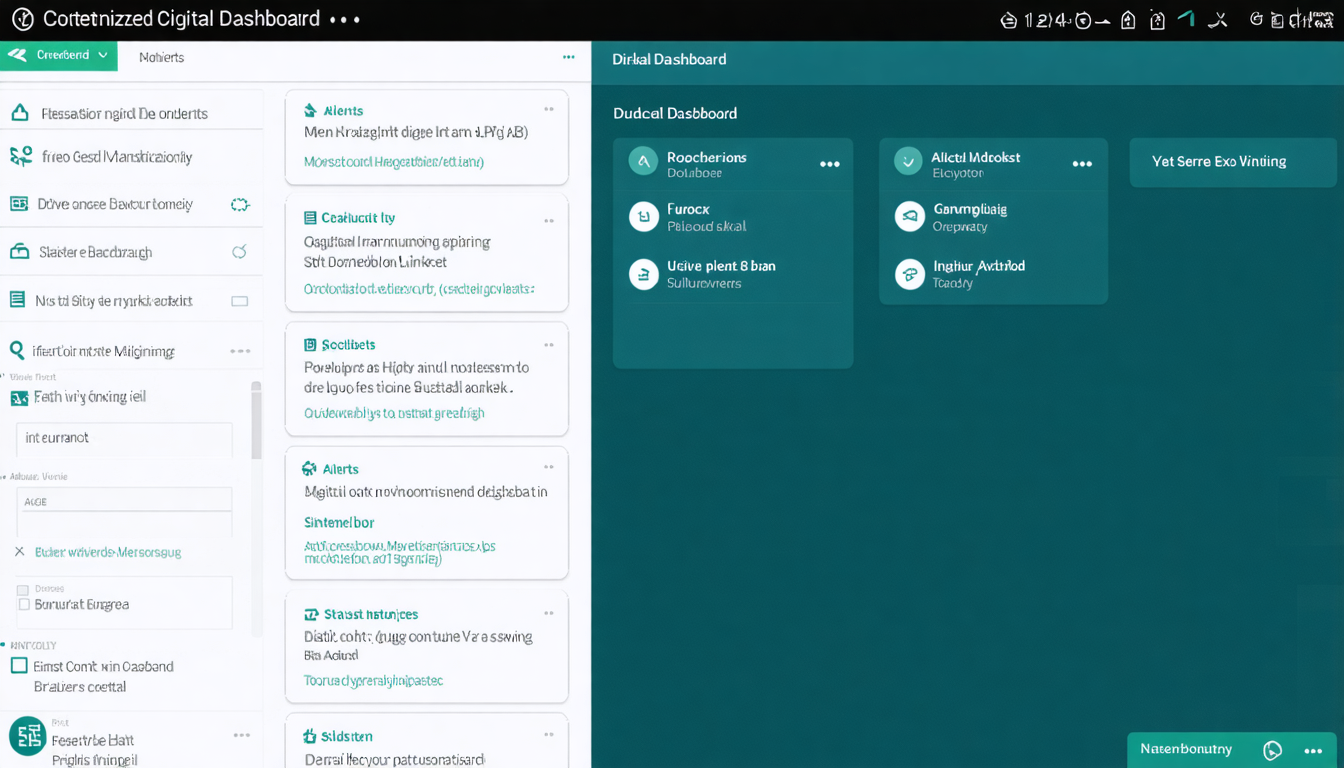
Personnaliser votre tableau de bord ENT UPPA pour une organisation sur mesure
Une particularité appréciée de l’ENT UPPA est la capacité qu’offre le portail de personnaliser intégralement son espace de travail numérique. Cette fonctionnalité permet aux usagers, notamment aux étudiants comme Lucas en première année, d’adapter leur interface aux exigences spécifiques de leur parcours universitaire, renforçant ainsi leur efficacité et leur suivi quotidien.
Les possibilités de personnalisation incluent :
- Déplacer, ajouter ou supprimer des widgets pour ordonner les informations selon les priorités.
- Configurer les alertes et notifications pour ne rater aucun délai important.
- Créer des liens rapides vers les applications les plus utilisées telles que Moodle, Webmail UPPA ou Pweb UPPA.
- Organiser l’agenda intégré et synchronisé avec Hyperplanning pour un suivi clair et cohérent.
Ces options sont particulièrement précieuses en période d’examens ou au moment des inscriptions, lorsque l’organisation personnelle est déterminante. Le tableau de bord devient ainsi un véritable tableau de bord personnel, optimisé pour réduire le stress et augmenter la productivité.
| Fonction | Description | Impact sur l’organisation |
|---|---|---|
| Widgets modulables | Organisation personnalisée de l’interface | Plus grande lisibilité et adaptation aux besoins |
| Alertes paramétrables | Notifications ciblées pour échéances et événements | Anticipation et meilleure gestion du temps |
| Liens rapides | Accès direct aux outils fréquemment utilisés | Gain de temps lors des sessions de travail |
Avec une interface personnalisée, les utilisateurs améliorent non seulement leur confort d’utilisation, mais optimisent également leurs chances de réussite en cultivant une autonomie renforcée face aux exigences universitaires.

Exploiter pleinement Elearn via l’ENT UPPA pour un apprentissage dynamique
L’un des cœurs du dispositif pédagogique numérique de l’UPPA est la plateforme Elearn accessible directement depuis l’ENT UPPA. Elearn structure l’ensemble du parcours éducatif à distance ou hybride, permettant aux étudiants comme Pauline de suivre des enseignements modulaires et interactifs dans un cadre numérique sécurisé.
Les fonctionnalités clés d’Elearn comprennent :
- Consultation des cours sous différents formats : PDF, vidéos, diaporamas.
- Participation aux forums de discussion pour enrichir le dialogue pédagogique.
- Réalisation de quiz auto-correctifs pour valider ses connaissances en continu.
- Accès à des ressources complémentaires et mises à jour régulières.
Cette dimension interactive encourage la prise d’initiative et renforce le rôle de l’étudiant dans son apprentissage. Les notifications intelligentes permettent de rester informé en temps réel des nouvelles ressources, échéances ou changements.
| Fonctionnalité Elearn | Utilité pédagogique | Avantages concrets |
|---|---|---|
| Supports de cours multimédias | Richesse des supports pour tous les profils d’apprentissage | Accessibilité flexible et personnalisée |
| Forums de discussion | Interaction et échanges continus avec enseignants et pairs | Meilleure compréhension et collaboration |
| Quiz auto-correctifs | Évaluation régulière des acquis | Suivi progressif et préparation aux examens |
Sécuriser son accès ENT UPPA : bonnes pratiques et méthodes recommandées
Garantir la confidentialité de ses données personnelles et la protection de l’accès à l’ENT UPPA est un enjeu majeur pour tous les utilisateurs. La sécurité repose notamment sur des habitudes solides et l’utilisation de fonctionnalités renforcées mises à disposition.
Voici les pratiques recommandées :
- Changer régulièrement son mot de passe pour limiter les risques de piratage.
- Choisir un mot de passe complexe associant majuscules, minuscules, chiffres et caractères spéciaux.
- Activer la double authentification lorsque ce service est proposé par l’UPPA pour une couche supplémentaire de sécurité.
- Ne jamais partager ses identifiants, et préférer un gestionnaire de mots de passe fiable pour leur stockage.
- Connaître la procédure en cas d’oubli de mot de passe, accessible directement sur la page de connexion ENT UPPA.
L’attention portée à ces recommandations évite des interruptions dans l’usage des services importants comme Moodle UPPA ou la messagerie PARTAGE. Le soutien technique Assistance UPPA est disponible pour accompagner tout usager confronté à un problème d’accès ou suspectant une compromission de son compte.
| Pratique sécuritaire | Objectif | Conseil UPPA |
|---|---|---|
| Changement régulier du mot de passe | Réduire la vulnérabilité des comptes | Planifier une mise à jour tous les 3 mois |
| Mot de passe complexe | Difficulté pour les tentatives de piratage | Utiliser des phrases de passe longues avec symboles |
| Double authentification | Renforcer la protection d’accès | Activer dès la première connexion |
| Usage responsable des accès | Préserver la confidentialité | Éviter le partage et stockage non sécurisé |
Appui et tutoriels pour maîtriser l’ENT UPPA : accompagnement et ressources à votre service
La richesse du portail numérique UPPA est soutenue par un dispositif d’accompagnement robuste destiné à réduire les difficultés rencontrées par les utilisateurs, particulièrement les nouveaux arrivants. Afin d’optimiser l’usage des outils et services numériques, plusieurs ressources sont mises à disposition :
- Une plateforme d’assistance via tickets ou contact téléphonique pour un soutien individuel.
- Guides détaillés pour chaque procédure, de l’activation à la gestion des applications.
- Ateliers réguliers et webinaires pour apprendre à naviguer aisément dans l’interface et personnaliser son tableau de bord.
- FAQ et tutoriels vidéo disponibles en libre accès, particulièrement lors des mises à jour majeures.
Ces ressources contribuent à lever les freins techniques et informatiques qui pourraient entraver l’expérience des étudiants et personnels, assurant ainsi une bonne prise en main des fonctionnalités de l’ENT UPPA. Le témoignage de Samir, qui dès son arrivée en master a suivi les ateliers proposés, illustre l’avantage d’une bonne préparation numérique.
| Type de ressource | Objectif | Bénéfices |
|---|---|---|
| Soutien technique | Assistance sur demande | Résolution rapide des problèmes |
| Guides et tutoriels | Autonomie dans l’utilisation | Réduction des erreurs courantes |
| Ateliers et webinaires | Formation pratique | Meilleure maîtrise des fonctionnalités |
| FAQ et vidéos | Réponses rapides | Gain de temps et informations claires |
Applications mobiles UPPA : rester connecté et productif en toute mobilité
Dans un environnement universitaire de plus en plus mobile et connecté, les applications mobiles de l’ENT UPPA représentent un prolongement naturel des services offerts en ligne. Elles permettent d’accéder facilement aux outils essentiels même en déplacement, assurant ainsi une continuité pédagogique et administrative sans faille.
Parmi les applications clés :
- Messagerie PARTAGE mobile pour la consultation et l’envoi d’emails instantanés.
- Hyperplanning mobile qui synchronise les emplois du temps et envoie des alertes en temps réel.
- Elearn mobile permettant l’accès aux cours, vidéos et quiz depuis n’importe où.
- Applications pour document administratif, facilitant la gestion des attestations et certificats.
- Outils collaboratifs mobiles tels que Trello ou Notion pour le travail en groupe.
| Application | Fonctionnalité | Avantage principal | Témoignage d’usage |
|---|---|---|---|
| Messagerie PARTAGE | Envoi et réception d’emails | Réactivité accrue | « J’ai répondu à un message urgent depuis mon smartphone. » – Salomé |
| Hyperplanning | Consultation emploi du temps | Zéro oubli grâce aux alertes | « Une alerte m’a prévenu d’un changement de salle in extremis. » – Karim |
| Elearn | Suivi des cours en ligne | Apprentissage à distance facilité | « J’ai suivi un module complet directement depuis la bibliothèque. » – Élise |
| Accès aux documents administratifs | Téléchargement d’attestations | Gestion simplifiée et rapide | « J’ai envoyé mon attestation à mon bailleur sans délai. » – Maxime |
| Eduroam | Connexion wifi sécurisée | Mobilité internationale optimisée | « Sans problème pour me connecter lors de mon Erasmus. » – Emma |
| Outils collaboratifs | Travail en groupe réactif | Communication facilitée | « Notre présentation s’est finalisée via Trello mobile. » – Clara |
Grâce à ces outils mobiles, chaque membre de la communauté UPPA peut organiser son temps et ses tâches avec une flexibilité accrue, tout en restant connecté aux ressources et services essentiels en permanence.
Comment activer son compte ENT UPPA pour la première fois ?
Pour activer votre compte, munissez-vous de votre numéro INE, du code personnel envoyé par l’UPPA et d’une adresse email valide. Rendez-vous sur le portail ENT UPPA, entrez ces informations, créez un mot de passe sécurisé, puis validez via le lien envoyé par email. En cas de problème, l’assistance UPPA est disponible.
Que faire en cas d’oubli de mot de passe ENT UPPA ?
La page de connexion ENT UPPA propose un outil de réinitialisation du mot de passe. Suivez les instructions pour recevoir un lien de modification. Si vous ne parvenez pas à récupérer l’accès, contactez le service Assistance UPPA.
Quels services numériques sont accessibles via l’ENT UPPA ?
L’ENT UPPA donne accès à la messagerie Webmail UPPA, à la plateforme pédagogique Moodle UPPA, aux outils collaboratifs, au téléchargement d’attestations, à la gestion des inscriptions, à l’emploi du temps Hyperplanning, ainsi qu’au réseau wifi sécurisé Eduroam.
Comment configurer le réseau Eduroam sur mes appareils ?
Depuis l’ENT UPPA, téléchargez l’assistant d’installation pour ordinateurs ou l’application Eduroam CAT pour smartphones. Connectez-vous ensuite avec votre identifiant UPPA et le mot de passe ENT pour une connexion sécurisée et automatique.
Puis-je personnaliser mon tableau de bord ENT UPPA ?
Oui, l’ENT UPPA offre une interface modulable où vous pouvez organiser vos widgets, prioriser les applications, régler vos notifications et accéder rapidement à vos outils favoris. Cela aide à une gestion quotidienne plus efficace et sur mesure.