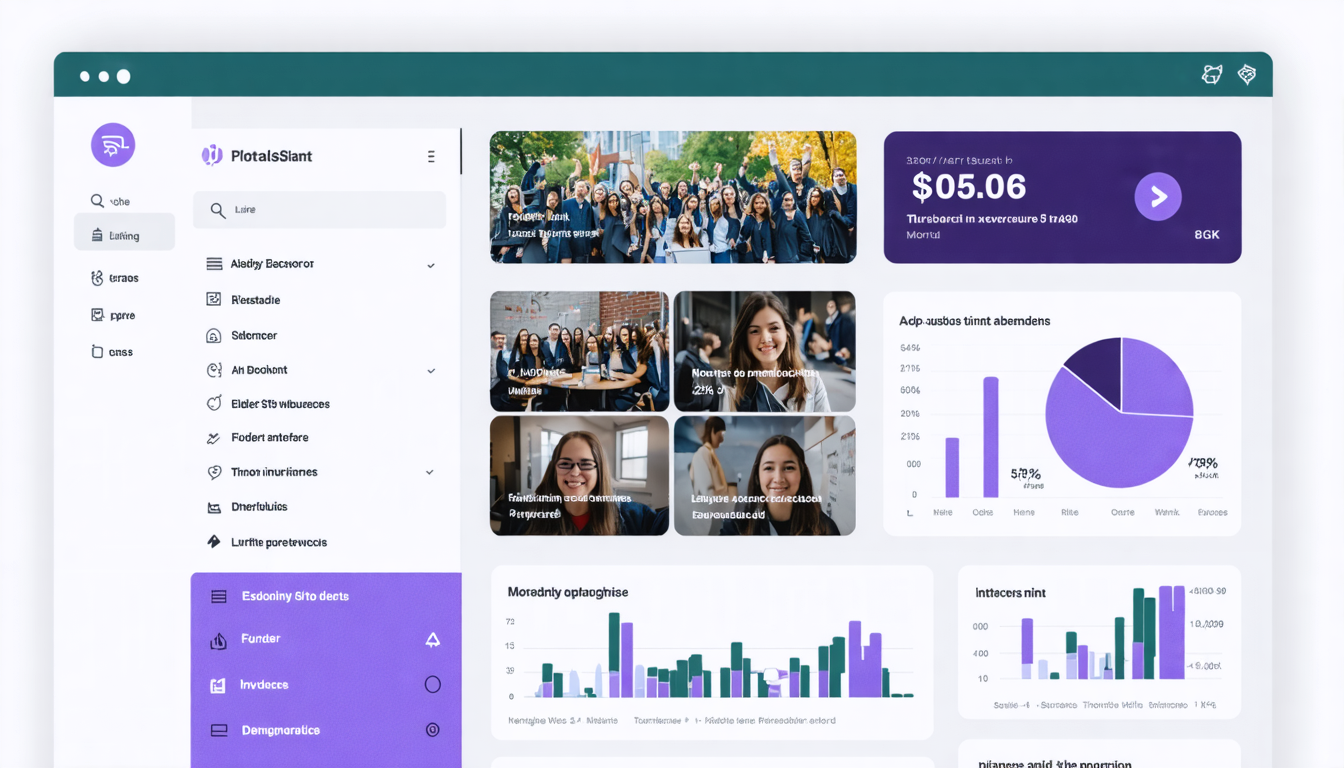
Dans un monde où le numérique s’invite de façon incontournable dans le quotidien scolaire, l’ENT Léon Blum apparaît comme un outil centralisé essentiel pour la gestion de la scolarité et la communication entre élèves, parents d’élèves et enseignants. Véritable guichet unique, cette plateforme représente l’incarnation d’une Éducation Nationale modernisée, où l’accessibilité, la sécurité et la richesse des services pédagogiques en ligne se conjuguent pour accompagner chaque acteur de la communauté éducative. Ce guide pratique dévoile les étapes clés pour se connecter à l’ENT Léon Blum, ainsi que pour exploiter pleinement l’Espace Numérique de Travail, en proposant des méthodes d’authentification fiables, des astuces pour maîtriser les outils collaboratifs et une mise en lumière des ressources numériques disponibles à portée de clic. Plus qu’un simple portail, cette interface digitale transforme l’approche scolaire, facilitant les démarches administratives, la consultation des notes et la communication en temps réel dans un univers connecté et sécurisé.
Les innovations apportées en 2025 dans la gestion numérique à l’échelle du lycée Léon Blum reflètent l’évolution rapide de la pédagogie digitale. À travers la plateforme, élèves, parents et enseignants bénéficient non seulement d’un accès simplifié aux informations essentielles, mais aussi d’un espace dynamique favorisant l’interactivité, le suivi individualisé et la personnalisation des parcours scolaires. Cette nouvelle étape dans l’équipement numérique de l’éducation constitue une opportunité majeure pour les familles et le corps enseignant de s’impliquer davantage dans la réussite des élèves, tout en garantissant la sécurité des échanges et la protection des données personnelles. Suivez ce tour d’horizon approfondi pour apprendre à naviguer efficacement dans cet univers numérique, bénéficier des services intégrés comme Pronote et Mon Bureau Numérique, et sécuriser votre espace grâce aux meilleures pratiques de cybersécurité.
Lire également : Guide Pratique : Comment Accéder à Votre Espace ENT
Comprendre l’importance de l’authentification et les profils utilisateurs sur l’ENT Léon Blum
L’accès à l’ENT Léon Blum repose sur un système d’authentification robuste qui garantit la sécurité de chaque utilisateur, qu’il soit élève, parent d’élève, enseignant ou intervenant invité. La première étape indispensable consiste à comprendre les différents profils et modes de connexion adoptés par la plateforme. EduConnect joue un rôle central en assurant une validation d’identité fiable, simplifiée par une interface intuitive. Chaque utilisateur reçoit un identifiant et un mot de passe qui correspondent à son profil et à son rôle spécifique dans la communauté scolaire.
Pour les élèves, comme Léa, élève fictive en seconde générales et technologiques (2nde GT), la procédure de connexion débute par la création d’un compte EduConnect à partir du code ARENA remis lors de la rentrée scolaire. Cette démarche, souvent rapide et fluide, met en place un cadre sécurisé pour accéder aux outils pédagogiques. Les parents d’élèves bénéficient quant à eux d’un compte parent EduConnect, renforçant la coordination familiale autour de la scolarité. Grâce à cette identité numérique unique, ils peuvent gérer plusieurs profils d’enfants via un même accès, optimisant ainsi le suivi et la communication avec les enseignants.
A lire aussi : Guide pratique pour maîtriser facilement la table de 19
Liste essentielle des profils et méthodes d’authentification :
- Élève : authentification avec identifiant EduConnect et mot de passe personnel.
- Parent d’élève : compte spécifique EduConnect multi-enfants pour une gestion centralisée.
- Enseignant : accès via compte académique intra, avec connexion sécurisée par l’annuaire AES.
- Intervenant extérieur : accès temporaire accordé via un code d’invitation remis par l’administration du lycée.
Un tableau ci-dessous synthétise le temps moyen nécessaire pour compléter la procédure d’authentification selon le profil :
| Profil Utilisateur | Méthode d’Authentification | Durée Estimée |
|---|---|---|
| Élève (2nde GT) | Compte EduConnect via code ARENA | 2 à 3 minutes |
| Parent d’Élève | Compte parent EduConnect multi-profil | 3 à 4 minutes |
| Enseignant | Compte académique intranet AES | 4 à 5 minutes |
| Intervenant invité | Accès temporaire avec code | 5 à 7 minutes |
Pour garantir une expérience fluide et limiter les erreurs de connexion, il est conseillé de :
- Mettre à jour régulièrement vos coordonnées sur le portail académique.
- Vérifier la réception et l’activation de l’email EduConnect.
- Tester sa connexion sur un réseau Wi-Fi fiable avant la première utilisation.
- Conserver soigneusement les identifiants dans un endroit sécurisé.
Ce paramétrage initial soigneux favorise non seulement la protection des données personnelles mais diminue également le recours au support technique. Les utilisateurs expérimentent alors une prise en main rapide et sereine, s’immergeant pleinement dans l’Espace Numérique de Travail du lycée.
Se connecter à l’ENT Léon Blum : tutoriel étape par étape pour un accès sans encombre
Une fois vos identifiants validés, il est crucial de maîtriser la navigation pour accéder rapidement aux services proposés par l’ENT Léon Blum. La plateforme, pensée pour l’innovation numérique, propose un cheminement simple mais robuste, intégrant des mesures de sécurité avancées telles que l’authentification à double facteur (2FA). Cette méthode ajoute une couche supplémentaire de protection en demandant un code reçu par SMS ou mail en plus du mot de passe.
Pour vous connecter, suivez ce guide détaillé :
- Ouvrir le navigateur web et se rendre sur l’adresse officielle personnalisée : mon-ent-occitanie.fr/leon-blum.
- Sélectionner son académie parmi la liste proposée (Montpellier, Toulouse, etc.).
- Cliquer sur “Se connecter avec EduConnect”, l’interface unifiée nationale.
- Saisir son identifiant et son mot de passe personnels.
- Valider la connexion en renseignant le code 2FA envoyé par mail ou SMS.
Léa a suivi ce processus avec facilité, notamment grâce à un tutoriel vidéo didactique consultable sur baticef.fr, réduisant de moitié son temps d’adaptation. En complément, voici un tableau synthétique des étapes-clés :
| Étape | Description | Conseils pour Optimiser |
|---|---|---|
| 1. URL d’accès | Page d’accueil personnalisée ENT Léon Blum | Mettre la page en favoris pour gagner du temps |
| 2. Sélection académique | Choix de l’académie | Vérifier le choix exact pour éviter les erreurs |
| 3. Authentification | Connexion via EduConnect ou compte académique | Utiliser un gestionnaire de mots de passe sécurisé |
| 4. Validation 2FA | Saisie du code reçu par SMS ou mail | Activer le 2FA pour renforcer la sécurité |
Tester la connexion avant les échéances importantes, par exemple avant un test Pronote ou lors de la consultation des notes sur Scolarité Services, est vivement recommandé. Ainsi, vous évitez tout stress inutile le jour J tout en garantissant un accès fluide aux ressources pédagogiques en ligne.
Découvrir et utiliser les services pédagogiques en ligne sur ENT Léon Blum
L’ENT Léon Blum intègre une palette d’outils numériques conçus pour améliorer la qualité de l’enseignement et le suivi des élèves. Ces Services Pédagogiques en Ligne constituent le cœur de la plateforme, optimisant l’accès aux contenus, à la messagerie sécurisée et à de nombreuses autres fonctionnalités utiles.
Parmi les modules les plus fréquemment utilisés, on retrouve :
- Emploi du temps : Consultable en temps réel avec mises à jour automatiques en cas de modifications.
- Messagerie sécurisée : Permet la communication fluide entre élèves, parents et enseignants, avec un archivage des échanges.
- Ressources pédagogiques : Accès permanent à des cours, vidéos, exercices ou documents didactiques.
- Espace documentaire : Téléchargement facile des attestations, formulaires et documents administratifs.
Jean, père de Léa, illustre parfaitement la praticité de ces services grâce à l’application mobile Skolengo, disponible sur iOS et Android. Grâce à elle, Jean peut non seulement suivre les devoirs de sa fille en temps réel, mais aussi rédiger rapidement un mot d’excuse numérique sans passer par la paperasse traditionnelle.
| Module | Fonctionnalité | Avantage Principal |
|---|---|---|
| Emploi du Temps | Mises à jour en temps réel | Réactivité face aux changements et aléas |
| Messagerie | Notifications par email/SMS | Suivi rapide et structuré des échanges |
| Ressources Pédagogiques | Partage permanent de documents et cours | Accessibilité optimisée aux contenus scolaires |
| Espace Documentaire | Téléchargement d’attestations et formulaires | Gain de temps administratif significatif |
Cette centralisation facilite également l’utilisation d’autres plateformes complémentaires comme Pronote, utilisée pour la gestion des notes, ou Mon Bureau Numérique, offrant un suivi administratif personnalisé. L’intégration harmonieuse de ces services crée un environnement numérique cohérent, où la pédagogie et l’administration se rencontrent.
Optimiser le suivi scolaire et la gestion des notes via l’ENT Léon Blum
Le suivi individualisé des performances scolaires s’impose comme un levier majeur de réussite. L’ENT Léon Blum propose des tableaux de bord clairs et visuels, permettant aux élèves et parents d’avoir une vision claire des progrès tout au long de l’année. Ces indicateurs incluent :
- Consultation approfondie des notes par matière et par trimestre.
- Analyse des moyennes générales et des tendances d’évolution.
- Suivi des absences, retards et justifications en mode numérique.
- Planification facilitée des rendez-vous avec les enseignants.
Pour illustrer, Léa a pu identifier son point faible en mathématiques et profiter d’un tutorat adapté dès que le tableau de bord a affiché une baisse de moyenne. Ce suivi proactif a permis un rattrapage efficace, engageant les parents et les professeurs dans une collaboration constructive.
| Discipline | Moyenne 1er Trimestre | Moyenne 2e Trimestre | Variation |
|---|---|---|---|
| Mathématiques | 12,8 | 14,3 | +1,5 |
| Français | 13,5 | 13,9 | +0,4 |
| Anglais | 14,2 | 15,0 | +0,8 |
| Histoire-Géographie | 11,9 | 12,6 | +0,7 |
Pour gagner en organisation, les élèves ont tendance à utiliser des outils numériques complémentaires tels que Trello ou Notion pour planifier leurs révisions et projets scolaires, parfaitement compatibles avec l’ENT Léon Blum. Ces applications permettent de synchroniser les échéances et rappels avec les notifications des services intégrés, assurant un suivi scolaire optimal.
Renforcer la sécurité et bénéficier d’une assistance efficace lors de votre connexion à l’ENT Léon Blum
Assurer la sécurité de la plateforme et la confidentialité des données personnelles demeure une priorité absolue pour l’Éducation Nationale et l’équipe du lycée Léon Blum. Pour cela, plusieurs mesures sont mises en œuvre simultanément :
- Authentification à deux facteurs (2FA) : exigée à chaque connexion pour empêcher tout accès non autorisé.
- Chiffrement SSL/TLS : protège la transmission de toutes les données entre l’utilisateur et le serveur.
- Audits réguliers : menés trimestriellement pour détecter et corriger toute faille de sécurité.
- Support technique : accessible 7j/7, avec un chat en direct disponible de 9h à 18h pour répondre rapidement aux questions.
Il est également recommandé aux utilisateurs de suivre quelques bonnes pratiques pour limiter les risques :
- Modifier son mot de passe à intervalles réguliers.
- Ne jamais partager ses identifiants avec un tiers, même proche.
- Activer systématiquement les notifications de connexion pour être alerté en cas d’activité suspecte.
- Consulter les FAQ ou tutoriels disponibles avant de solliciter l’assistance.
Une formation ciblée sur la cybersécurité proposée par Nexa est ouverte à tous les membres de la communauté éducative, afin de sensibiliser et former chacun aux risques numériques et aux protections adaptées. L’efficacité de ces dispositifs encourage la confiance, offrant un environnement sécurisé propice à l’apprentissage et à l’échange.
| Mesure de Sécurité | Objectif | Fréquence ou Disponibilité |
|---|---|---|
| 2FA (Authentification forte) | Prévenir tout accès non autorisé | À chaque connexion |
| Chiffrement SSL/TLS | Garantir la confidentialité des données | En continu |
| Audit sécurité | Identifier et corriger les vulnérabilités | Trimestriel |
| Support technique | Assurer une assistance rapide | 7j/7, 9h-18h |

Adapter l’utilisation de l’ENT Léon Blum aux besoins des parents d’élèves
Pour les Parents d’Élèves, l’ENT Léon Blum est un atout majeur dans la gestion quotidienne de la scolarité de leurs enfants. L’interface dédiée parentale permet un accès centralisé à toutes les informations importantes, favorisant une implication active et informée.
Les parents peuvent :
- Suivre les absences, retards et justifications via Scolarité Services.
- Consulter les notes et bulletins à tout moment.
- Recevoir des notifications en temps réel sur les événements et rendez-vous.
- Communiquer facilement avec les enseignants grâce à la messagerie.
- Gérer plusieurs profils d’enfants via un seul compte parent pour les familles concernées.
Jean, parent de Léa, témoigne que ce suivi en temps réel lui permet d’agir rapidement en cas de difficultés ou de changements dans l’emploi du temps de sa fille. La possibilité de configurer Pronote sur smartphone renforce encore l’accessibilité, plaçant les parents au cœur de l’accompagnement scolaire.
| Fonctionnalité Parentale | But | Avantage |
|---|---|---|
| Suivi absences et retards | Vérification et justification en ligne | Gain de temps et meilleure gestion |
| Consultation des notes | Suivi individualisé des résultats | Réactivité face aux besoins de l’élève |
| Messagerie avec enseignants | Communication directe et sécurisée | Fluidité des échanges et transparence |
| Gestion multi-profils | Accès groupé pour familles avec plusieurs enfants | Simplicité d’utilisation et centralisation |
Les avantages d’intégrer Pronote et Mon Bureau Numérique dans l’ENT Léon Blum
Pronote, application bien connue de la communauté scolaire, est un allié inévitable pour suivre les notes, absences et devoirs. Intégrée à l’ENT Léon Blum, elle simplifie considérablement l’expérience utilisateur en offrant un accès unifié. De même, Mon Bureau Numérique est une autre plateforme complémentaire offrant une interface détaillée pour l’organisation des démarches scolaires, la consultation d’emploi du temps et d’options pédagogiques.
- Pronote : Accès facilité aux notes, bulletins, devoirs et communications enseignants.
- Mon Bureau Numérique : Gestion des inscriptions, documents officiels et suivi administratif.
- Synchronisation des calendriers pour éviter tout doublon dans la gestion des emplois du temps.
- Notifications centralisées permettant un suivi en temps réel des informations scolaires clés.
Léa a remarqué que l’interface combinée permet de réduire le nombre d’outils à gérer, concentrant ses efforts sur un seul portail complet. Enseignants et parents apprécient aussi cette cohérence qui facilite la communication et la planification.
| Application | Fonctions Principales | Bénéfices pour les Utilisateurs |
|---|---|---|
| Pronote | Suivi des notes, devoirs et absences | Gestion simplifiée de la scolarité |
| Mon Bureau Numérique | Démarches administratives et organisation scolaire | Centralisation des informations |
Personnalisation du tableau de bord et outils collaboratifs dans l’ENT Léon Blum
L’un des aspects marquants de l’ENT Léon Blum est la possibilité offerte aux utilisateurs de personnaliser leur interface selon leurs besoins spécifiques. Cela permet de s’adapter aux différentes modalités d’apprentissage et de gestion scolaire, qu’il s’agisse d’un élève, d’un parent ou d’un enseignant.
Parmi les options de personnalisation disponibles :
- Choix des modules affichés en priorité sur le tableau de bord.
- Gestion des notifications selon les préférences individuelles.
- Intégration d’outils collaboratifs pour projet d’équipe, tels que Trello ou Notion.
- Possibilité d’ajouter des raccourcis vers les ressources pédagogiques favorites.
Par exemple, Léa utilise les applications de gestion de tâches combinées à l’ENT pour organiser ses groupes de travail et planifier ses séances de révision. Les enseignants exploitent aussi ces options pour proposer des travaux interactifs et favoriser la communication en groupe. Cette modularité améliore considérablement l’expérience utilisateur et encourage la collaboration.
| Personnalisation | Application | Avantage Utilisateur |
|---|---|---|
| Modules prioritaires | Tableau de bord ajustable | Accès rapide aux fonctions clés |
| Gestion des notifications | Paramétrage individuel | Réception uniquement d’informations pertinentes |
| Outils collaboratifs | Trello, Notion, etc. | Facilitation du travail en équipe |
| Raccourcis personnalisés | Favoris des ressources pédagogiques | Gain de temps et ergonomie améliorée |
Assurer le bon usage et anticiper les incidents fréquents avec l’ENT Léon Blum
Malgré la simplicité apparente de la plateforme, certains incidents techniques peuvent perturber l’accès ou la navigation. Il est donc important d’adopter des bonnes pratiques et d’anticiper les situations les plus courantes afin de garantir une utilisation optimale et sans stress.
Les problèmes fréquents rencontrés incluent :
- Oubli ou perte de mot de passe EduConnect.
- Erreur de saisie du code 2FA.
- Difficultés liées à la sélection d’académie incorrecte.
- Problèmes de compatibilité ou lenteurs liées à la connexion Internet.
Pour pallier ces difficultés, il est conseillé de :
- Utiliser la fonction “Mot de passe oublié” disponible sur la page de connexion.
- Veiller à bien saisir le code envoyé par SMS ou mail, en respectant le délai d’expiration.
- Vérifier que la sélection de l’académie correspond bien à votre lieu de scolarisation ou travail.
- Préférer un réseau Wi-Fi stable ou une connexion filaire lors de l’utilisation de l’ENT.
- Consulter les guides en ligne ou FAQ avant de contacter le support technique, pour une résolution rapide.
| Problème fréquent | Cause probable | Solution recommandée |
|---|---|---|
| Mot de passe oublié | Identification erronée ou oubli des identifiants | Utiliser la fonctionnalité de récupération accessible en un clic |
| Erreur 2FA | Délai expiré ou saisie incorrecte du code | Demander un nouveau code ou vérifier la réception dans les spams |
| Mauvaise académie sélectionnée | Sélection par défaut ou erreur humaine | Corriger avant validation de la connexion |
| Connexion lente | Qualité du réseau Internet insuffisante | Passer à une connexion filaire ou rapprocher du routeur |
Comment réinitialiser mon mot de passe EduConnect ?
Utilisez le lien « Mot de passe oublié » sur la page de connexion, puis suivez les instructions envoyées par email.
Où puis-je trouver les documents administratifs scolaires ?
Accédez à l’onglet « Espace Documentation » dans le menu principal de l’ENT pour télécharger attestations et formulaires.
Comment justifier une absence en ligne ?
Dans la rubrique « Absences », sélectionnez la date concernée et téléchargez ou envoyez un justificatif au format PDF ou image.
Est-il possible de consulter mes notes hors ligne ?
La consultation exige une connexion ; toutefois, vous pouvez exporter un relevé en PDF pour consultation ultérieure sans réseau.
Que faire en cas de problème de connexion ?
Contactez rapidement le support via chat intégré ou email en précisant votre profil et académie.